PrinPrin情報局

2007年10月24日水曜日

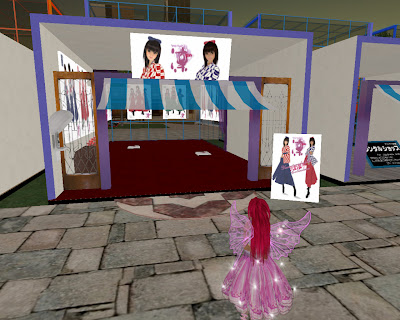
お友達の「りせ」さんの新商品

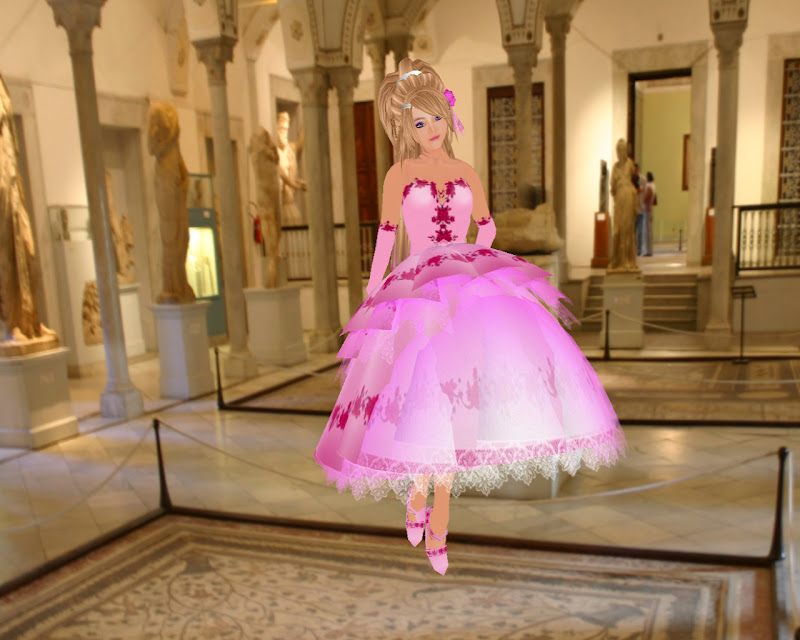
Lyceeさん、作成のワンピを着て
いつものようね、SS撮影してみました。

お店は、こちらです。→http://slurl.com/secondlife/JAPAN 08/193/79/26


↓つづきはWebアルバムでね♪
SL_Pictures LYCEE@ Style


※Googleアカウントが無い方は、コメントを入れる時に「その他」を選んで下さいね^^


2007年10月22日月曜日

セールのようなので・・・

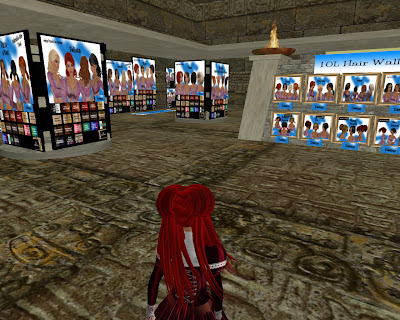
昨日購入した服に似合うヘアーを捜して、海外旅行です。
ヘアーが沢山売ってるところを見つけたのですが、セールの看板がありのに人が少ないなー・・・と思いながらも、試しに1点買ってみました。50L$でしたので徳した気分です。

SIM自体、リゾート地って言う感じのところです。

場所は「Goldie Locks」http://slurl.com/secondlife/Nantli%20Xolal/198/221/23 です。


↓残りの写真はWebアルバムでどうぞ!
お買い物記録20071022


※Googleアカウントが無い方は、コメントを入れる時に「その他」を選んで下さいね^^


ユニフォームのお披露目

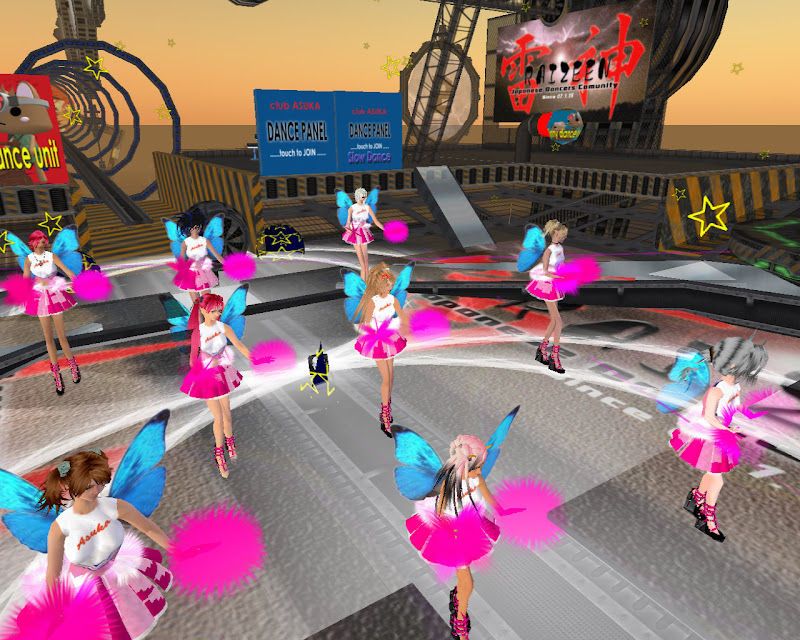
昨晩、クラブ雷神にてチアリーダーズのユニフォームお披露目会がありました。
LaDukeさん作成の衣装とLinzooさん作成のヒールを装着してダンス大会になりました。
私は途中からの参加でしたが、楽しいひと時でした。結局深夜1時ごろまで踊ってました。
青い翼は、「Dominique Dench」さんから頂きました。

ASUKAって突然イベントがあるから楽しいのですよね♪

その時の様子をスナップショット撮りましたが、ダンスで動きが早くて なかなか良いショットが撮れませんでした。
↓こんな感じです。


↓今日、改めて衣装を着て撮ってみました。


↓残りのショットは、Webアルバムで見てね♪
ASUKA Cheerleaders announcement society


※Googleアカウントが無い方は、コメントを入れる時に「その他」を選んで下さいね^^


2007年10月21日日曜日

本日のお買い物

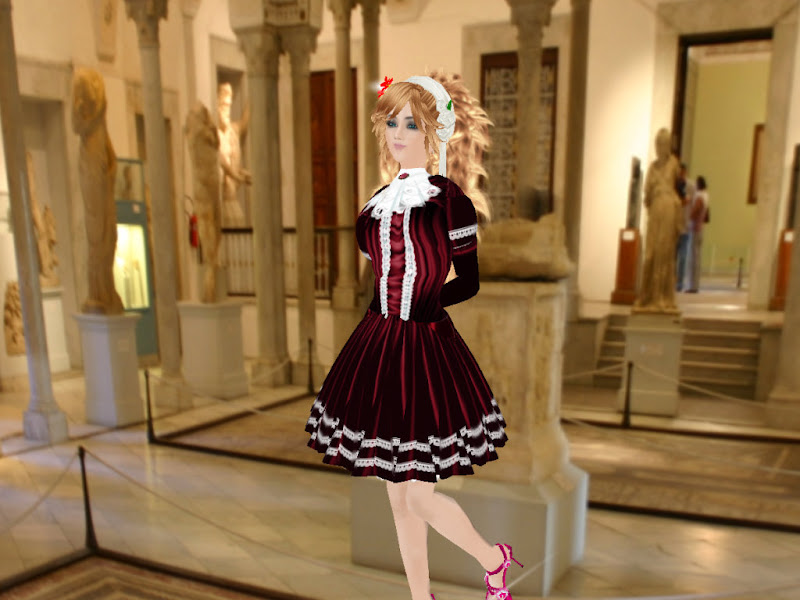
kagamiさんの着てた服が気になったので、買ってみました。

購入した場所は、こちらです。→http://slurl.com/secondlife/OsakaUMEDA/79/199/40

後で、気が付いたのですが、こちらでも売られてるようでした。→http://slurl.com/secondlife/LicoLico/251/163/28

↓こんな感じのお洋服です。


↓残りの写真はWebアルバムで見てね♪
お買い物記録20071021


※Googleアカウントが無い方は、コメントを入れる時に「その他」を選んで下さいね^^


2007年10月20日土曜日

思いがけない方から。。。

らいぞーさんから お誕生日プレゼント頂きました。
思いがけなかったから、びっくり!

でも とっても嬉しいです。

ありがとうございました。

お礼の意味を込めて、SS沢山撮って公開です。
背景の写真を選んで、
SKINやヘアーも変えたりして、いろいろ撮影してみました。


↓残りの画像はWebアルバムで見て下さいね♪
お誕生日プレゼント


※Googleアカウントが無い方は、コメントを入れる時に「その他」を選んで下さいね^^


2007年10月18日木曜日

久しぶりのお買い物

久しぶりにショッピングです。
今日は、和風のものです。

場所は、http://slurl.com/secondlife/OTONA WOMAN/184/216/21 です。


早速、帰って富士山をバックにスナップショットを撮影してみました。
見てみてね♪


↓残りはWebアルバムで見てね♪
お買い物記録20071018


※Googleアカウントが無い方は、コメントを入れる時に「その他」を選んで下さいね^^


WindowsでSecondLifeをしてる人へ!

Windowsを使ってる人に いいかもです。
お友達のMieさんのSNSの日記で紹介されてたのですが、Second Lifeでチャットなど漢字を入力する時にカーソルの位置で かな漢字変換したいですよね!
 [スポット変換(カーソル位置での日本語変換)]
それが可能になるパッチがあるのです。

http://alissa-sabre.cocolog-nifty.com/blog/2007/09/11835_1197.html
 ↑ここのブログからダウンロード可能です。

私の場合、ダウンロードして解凍して 解凍して出来たファイルに「SecondLifeReleaseCandidate.exe」があるので それを 「C:\Program Files\SecondLife」の中に置くのですが、元々の「SecondLife.exe」をリネームしておいて、その後、先ほど解凍して出来た ファイル「SecondLifeReleaseCandidate.exe」をコピーして、「SecondLife.exe」と言う名前にリネームして 使ってます。

~~~~~~~~~~~~~~~~~~~~~~
手順を箇条書きにすると次の通りです。

※SecondLifeビューアーは閉じてから行って下さい。

①ブログからダウンロードします。

②適当なフォルダーで解凍します。

③「C:\Program Files\SecondLife」の中の「SecondLife.exe」をリネームして、いつでも元に戻せるようにしておきます。

④解凍して出来た「SecondLifeReleaseCandidate.exe」を「C:\Program Files\SecondLife」の中へコピーします。

⑤コピーしたファイル「SecondLifeReleaseCandidate.exe」を「SecondLife.exe」と言う名前にリネームします。
(「C:\Program Files\SecondLife」フォルダーの中のね♪)

⑥SecondLifeビューアーを起動します。

~~~~~~~~~~~~~~~~~~~~~~

チャット等の画面で漢字でも入力してみると その効果が体験出来るでしょう!

あくまでも自己責任で行って下さいね!

私の場合は、今のところ問題なしで使ってます。
[SecondLifeビューアーソフトの正式版の1.18.3(5)で使っています。]

↓画面は、こんな感じです。


※Googleアカウントが無い方は、コメントを入れる時に「その他」を選んで下さいね^^