PrinPrin情報局

ラベル Xperia の投稿を表示しています。 すべての投稿を表示

2013年2月27日水曜日

Xperia SX SO-05DとWindows8でデザリング

ドコモのAndroidスマートフォン「Xperia™ SX SO-05D」と「Windows8パソコン」でデザリング接続(Wi-Fi)した時のメモです。

※Xperia™ SX SO-05Dは2012年夏に発売されたモデルです。

①Xperia™の方のデザリング設定の確認
(設定⇒無線とネットワーク⇒その他)

デザリング設定_001デザリング設定_002

  1. Wi-Fiデザリングが有効になっている事を確認。
  2. ネットワークSSID(任意の文字列でもOKですがデフォルトでXperia SX・・・になっている)
  3. セキュリティタイプ(デフォルトでは、「WPA2PSK」になっていた)
  4. パスワードをメモしておきます。(Windows8の設定で使うのでメモしておきます。)

※後ほど必要になりますので上記の項目をメモしておきましょう。

②Windows8パソコンのWi-Fi設定。

キーボードの「Windowsキー」を押しながら「i」を押します。
(Windowsキーはキーボードの左下「Ctrl」の右のキーです。)

Wi-Fi設定_000


③ネットワークをクリックします。

Wi-Fi設定_001


④先ほど①で確認したXperiaのSSIDと同一のものを見つけてクリックします。

Wi-Fi設定_002


⑤「接続」をクリックします。

Wi-Fi設定_003


⑥先ほど①で確認したパスワードを入れて「次へ(N)」をクリックします。

Wi-Fi設定_004


⑦ノートパソコンの場合、外出先で使う事が想定されるので共有はしない方が無難でしょう!

Wi-Fi設定_005


⑧これで接続完了です。

Wi-Fi設定_006

以上で一通りの流れですが、
もし繋がらない場合は入力したパスワードのスペルミスも考えられます。
それでもダメな場合には無線LANのドライバーソフトの修正版が出ている可能性も考えられますので、一度「Windows Update」を行うなどしてみて下さい。

※Wi-Fi(無線LAN)の仕組みは世界標準規格です。PSPや任天堂DSなどのゲーム機も接続可能です。

※参考になりそうな動画がありましたのでリンクを貼っておきます。
⇒
http://youtu.be/VF96-jsAHfo

2011年12月11日日曜日

マイクロSIMカード(ドコモminiUIMカード)

今回は、ドコモショップで、
Xperiaで使ってる、SIMカード(FOMAカード/ドコモUIMカード)⇒マイクロSIMカード(ドコモminiUIMカード)交換して来た時のお話しです。

なぜ交換をするかと言うと、
先だって購入した
ArrowsTABがマイクロSIMカード(ドコモminiUIMカード)しか刺さらないのです。
※ドコモでは、「マイクロSIM」の事は「miniUIMカード」と言うようです。
※以下、マイクロSIMと呼ぶことにします。

※ドコモのSIMカードについては、こちらのリンクをどうぞ!^^

単純にサイズ変更してArrowsTABで使うだけなら、
悩むこともないのでしょうが、電車の中などでは、Xperiaを今までのように使いたいのです。

そこで、変換アダプターをAmazonで検索して購入、
わたしは、Amazonで、「
microSIM→SIMカード変換アダプタ2枚セット」を購入です。

こう言うのもあります。⇒「microSIM アダプター」

2,3日で商品到着。

いろいろ調べてみると、両者のSIMカードは大きさの違いだけだと言うのです。
しかも、プラスチック部分は回路も入っていないので、ハサミで切ってサイズを小さくすればいいとかでした。

でも、心配なのでドコモショップで交換してもらう事にしました。

ドコモも
ドコモショップの窓口店員までSIM交換の料金体系が変わった事が伝わってないのかなぁー^^

SIMカードの変更は、1年に一回以内なら無料なのですが、「3,150円掛かりますが、よろしいですか?」へんだなーとか思いながら、「はい、お願いします。」と言って強行です。

いざ、変更と言う事で、
店員が手続きに入りました。そしたら「料金表示が出てない・・・」ってつぶやくのです。本部らしきところへ電話問い合わせしています。

そこで、その店員は無料と言う事を認識したようでした。

じゃー無料ですねー!と言うことで、契約をFOMAパケ放題のプランからXiパケ放題契約へ変更したいと言う事も伝え、
また、そこで、またまた本部へ問い合わせ電話です。

結局、変更の事務手数料だけで出来そうで、2年縛りの契約の残り4ヶ月分はXiのパケ放題プランへ変更なら無料になるとの事でした。

「それじゃ、Xi契約へ変更して下さい。」と伝えましたが、もしかすると今月分のFOMAパケ放題の料金とXiのパケ放題の料金を両方分払う事になりそう・・・と言う事に気が付きました。

「いや、それは 困るなぁー・・・」と言う事で、
今回は、Xiへの契約切り替えは延期です。

 
やっぱり月の最初に変更しないとパケ放題の料金がダブルになります。
(二段階定額のプランでしたので、パケット使わなければ380円だったかなー最低の料金ですみます。)

この辺は、日割り計算とか出来ないようですので、考えないとネ^^ 要注意です。

ですので、来月早々に契約切り替えする事にします。

とりあえず、
今日は、マイクロSIMへ変更しただけです。
このままのサイズでは、Xperiaへは使えないのでAmazonで買った変換アダプターを使ってXperiaへ取り付けて使います。
 

:
:

成功です。
マイクロSIMをXperiaに挿して使っています。(ピンクの変換アダプター使いました。)

DSC_0002_edit0a

その後、いろいろあって
解ったことは、FOMA契約のままでは、
Xi対応の機器への流用は出来ないようです。逆にXi契約のSIMカードはFOMAでも使えるそうです。
(SIMカードとして機器側では認識しますが、ドコモの交換機レベルで認証しないみたいです。)
(機器では「SIMカードがありません。」と言うメッセージは表示されませんので認識は出来ているようです。)

表を作ったので、添付ファイルしておきます。

Xi契約SIMvsFOMA契約SIM

P.S.
その後、「ArrowsTAB」へFOMA契約のままのマイクロSIMカード挿して、自宅のWi-Fi環境で接続して「ドコモ安心スキャン」のインストールと起動も出来ました。
で、「ArrowsTAB」から抜いて「Xperia」へ戻しても大丈夫です。
これで、とりあえずウィルス対策アプリも使えるので、得した気分です。


2011年12月4日日曜日

PCからAndroidアプリインストール

パソコンのWebブラウザーで「Android Market 」へアクセスしてアプリをインストールや管理が出来るのですが、意外に知られていないので記事にしておきます。

意外に知られていないんですよねビックリマーク

※Googleアカウント(GoogleAppsでもOK!)は必須です。

パソコンのWebブラウザーで「Android Market」へアクセスしてインストールしたアプリを見つけたら、そのアプリの「インストール」ボタンを押してインストール開始です。

ここで「インストール」ボタンを押した後、「・・・ログインして下さい。」ってなるんだけど、ここでのログインはスマホなどのAndroid端末を購入して最初に設定した時に使ったGoogleアカウントと同じIDでアカウントへログインします。(連携してるって事ですね!^^)

もちろん、Android端末(スマホ)は、ネットワークへ接続されている必要があります。
(携帯回線(3G等)でもWi-Fiでも どちらかに接続しておいて下さい。)

※普段はXperiaですが、今回は、「Arrows TAB(富士通F-01D)」を使って説明してみます。

そうそう、インストールするつもりじゃなくても、アップデートにも使えて、結構便利です。
「Android Market」の画面の右上の方に「マイ ライブラリ」ってありますので、ここをクリックするとインストール履歴など管理できます。もちろん更新が可能なアプリは「更新」も出来ます。
PC_20111203_007a

それでは、実際に、新たにアプリをインストールしてみます。

①試しに、「あっぷるーむ」って言うアプリをインストールしてみます。

PC_20111203_001a


②「インストール」ボタンを押してインストール開始です。

PC_20111203_004a

↑ 「ログイン」ボタンをしてログインします。

③ログイン画面が表示されるので、Android端末で使っているのと同じIDでログインします。
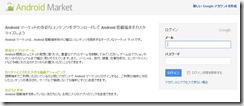
PC_20111203_005a

④インストールする端末を選択できるような項目が増えます。

PC_20111203_002a

自分がインストールしようとしている端末の名称が出ていれば「インストール」ボタンを押してインストール開始です。

⑤ここからは、Android端末(スマホorタブレット)側の画面を見てみます。

ピンクの丸で印しした部分に注目です。

⑥パソコンで操作したから勝手にアイコンが湧いてきます。

⑦しばらくすると「インストール完了・・・」通知が届きます。

⑧これで使える状態になった訳です。

今回インストールした「あっぷるーむ」は、インストールしてあるアプリを表示して、そのアプリのインストール元のURLを表示してくれる便利なアプリです。

私がたまに、Twitterとかでアプリを紹介する時にURLを載せて紹介しているのを見た事ある人も居ると思います。
からくりは、このアプリを使ってたからです。

今、この前購入したArrowsTABにインストール済みのアプリは、こんな感じです。

⑨で、URLを知りたいアプリをクリックしてみます。

すると共有に使うアプリを選択する画面が表示されます。

今回は、わたしがツイートする時に使ってる「twicca」を選択しました。
(この時、メールでURLを送りたい場合は、メールアプリを選択すればいいわけです。)

↓ こんな感じで、twiccaのツイート画面へURLが挿入されます。

Arrows TABは、いろんなキーボードタイプが備わっていて、どれを使って文字入力しようか迷ってしまいます。
(キーボードを左右に分割して、真ん中に手書きようのエリアを2つ表示してみました。)

ツイート後、
TL表示してみました。

以上で、
Android Marketからインストールし、アプリ起動までの流れの説明でした。

ついでにインストールしたアプリの紹介もしておきます。
(PC版の「Android Market」のURLを貼っておきました。)

まず、
これです。「
タスクマネージャー for Girls」

↑ 可愛らしい感じの、使用メモリーを開放してくれるアプリです。

↓ カワイイ感じの「GIRL'Sのぞき見防止アプリ」です。

これで、本当に見えないのかはナゾです。

↓ 電卓みたいだけど、内容が違うんです。「年齢・干支・年号・西暦電卓」

これも便利かもwです!^^

ソニーストア

ソニーストア

ソニーストア


2011年4月4日月曜日

Androidアプリ、ネイルカタログ&ネイルサロン検索

Xperiaへ、インストールしてあった【ヘアサロン予約サイト「ホットペッパービューティー」】アプリをアップデートしたら、最初の画面の左上に「ネイルサロン」って言うボタンがあったのでタッチしてみたんです。

20110404a_0420110404a_05

そしたら姉妹アプリと思われる【ネイルカタログ&ネイルサロン検索!】って言うアプリのアンドロイドマーケットへ誘導されたので、インストールしてみました。

20110404a_0120110404a_03


Web版のAndroidマーケットのURLです。
https://market.android.com/details?id=jp.hotpepper.android.beauty.nail&feature=search_result

動作環境は、Android1.6以上です。


因みに、最近インストールしたアプリ関係です。

20110404a_0920110404a_10

20110404a_0720110404a_08


オンワード・クローゼット

オンワード・クローゼット

オンワード・クローゼット

2011年3月1日火曜日

Android端末のベンチマーク

今日は、
Android端末のベンチマークテスト用アプリを試してみますね!^^

さて、私のXperiaはどうな だろうw

アプリの名前は、「Quadrant Standard Edition」です。

Androidマーケットからインストールできます。

では、アプリを起動してみます。

20110301a_01

↑ ①起動するとこんな感じの画面が表示されますので、ピンクで囲った部分をタップします。


20110301a_02

↑ ②測定が始まりました。上から3番目の「I/O」と言う項目を実行中は少し時間が掛かります。


20110301a_03

↑ ③グラフィックの測定が始まると、このような画面が表示されます。


20110301a_04

↑ ④こんな画面も表示されます。


20110301a_05

↑ ⑤ランキングを表示するかの問い合わせだと思うので「Yes」を選択して進みます。


20110301a_06

↑ ⑥ランクキングが表示されました。

因みに、私のXperiaは、下から4番目でした。1年前の機種は、こう言う運命なのでしょうね!^^

参考にしてみて下さい。


ソニーストア

ソニーストア

セシール - ANITA ARENBERG(アニタ・アレンバーグ)