PrinPrin情報局

2011年12月4日日曜日

PCからAndroidアプリインストール

パソコンのWebブラウザーで「Android Market 」へアクセスしてアプリをインストールや管理が出来るのですが、意外に知られていないので記事にしておきます。

意外に知られていないんですよねビックリマーク

※Googleアカウント(GoogleAppsでもOK!)は必須です。

パソコンのWebブラウザーで「Android Market」へアクセスしてインストールしたアプリを見つけたら、そのアプリの「インストール」ボタンを押してインストール開始です。

ここで「インストール」ボタンを押した後、「・・・ログインして下さい。」ってなるんだけど、ここでのログインはスマホなどのAndroid端末を購入して最初に設定した時に使ったGoogleアカウントと同じIDでアカウントへログインします。(連携してるって事ですね!^^)

もちろん、Android端末(スマホ)は、ネットワークへ接続されている必要があります。
(携帯回線(3G等)でもWi-Fiでも どちらかに接続しておいて下さい。)

※普段はXperiaですが、今回は、「Arrows TAB(富士通F-01D)」を使って説明してみます。

そうそう、インストールするつもりじゃなくても、アップデートにも使えて、結構便利です。
Android Market」の画面の右上の方に「マイ ライブラリ」ってありますので、ここをクリックするとインストール履歴など管理できます。もちろん更新が可能なアプリは「更新」も出来ます。
PC_20111203_007a

それでは、実際に、新たにアプリをインストールしてみます。

①試しに、「あっぷるーむ」って言うアプリをインストールしてみます。

PC_20111203_001a


②「インストール」ボタンを押してインストール開始です。

PC_20111203_004a

↑ 「ログイン」ボタンをしてログインします。

③ログイン画面が表示されるので、Android端末で使っているのと同じIDでログインします。

PC_20111203_005a

④インストールする端末を選択できるような項目が増えます。

PC_20111203_002a

自分がインストールしようとしている端末の名称が出ていれば「インストール」ボタンを押してインストール開始です。

⑤ここからは、Android端末(スマホorタブレット)側の画面を見てみます。

ピンクの丸で印しした部分に注目です。

⑥パソコンで操作したから勝手にアイコンが湧いてきます。

⑦しばらくすると「インストール完了・・・」通知が届きます。

⑧これで使える状態になった訳です。

今回インストールした「あっぷるーむ」は、インストールしてあるアプリを表示して、そのアプリのインストール元のURLを表示してくれる便利なアプリです。

私がたまに、Twitterとかでアプリを紹介する時にURLを載せて紹介しているのを見た事ある人も居ると思います。
からくりは、このアプリを使ってたからです。

今、この前購入したArrowsTABにインストール済みのアプリは、こんな感じです。

⑨で、URLを知りたいアプリをクリックしてみます。

すると共有に使うアプリを選択する画面が表示されます。

今回は、わたしがツイートする時に使ってる「twicca」を選択しました。
(この時、メールでURLを送りたい場合は、メールアプリを選択すればいいわけです。)

↓ こんな感じで、twiccaのツイート画面へURLが挿入されます。

Arrows TABは、いろんなキーボードタイプが備わっていて、どれを使って文字入力しようか迷ってしまいます。
(キーボードを左右に分割して、真ん中に手書きようのエリアを2つ表示してみました。)

ツイート後、
TL表示してみました。

以上で、
Android Marketからインストールし、アプリ起動までの流れの説明でした。

ついでにインストールしたアプリの紹介もしておきます。
(PC版の「Android Market」のURLを貼っておきました。)

まず、
これです。「
タスクマネージャー for Girls

↑ 可愛らしい感じの、使用メモリーを開放してくれるアプリです。

↓ カワイイ感じの「GIRL'Sのぞき見防止アプリ」です。

これで、本当に見えないのかはナゾです。

↓ 電卓みたいだけど、内容が違うんです。「年齢・干支・年号・西暦電卓

これも便利かもwです!^^

ソニーストア

ソニーストア

ソニーストア


Android端末でメール設定

特に、Androidって言う事もないのですが、GoogleG-Mailを使うのに独自ドメイン名でメールアカウント使ってる人も居ると思います。
Arrows TAB」を購入した事もあって、その設定した時のメモです。
(正確にはGoogleApps」って言うサービスの事です)

普通のパソコン用のメールソフトの設定もサーバーアドレスポート番号などの設定は同じなのですが、Androidを例に画面キャプチャー撮りました。

device-2011-12-04-000501 複数のメールアカウントを扱う事の出来るメールアプリを使います。

開いてみましょう!^^
device-2011-12-04-000638 アカウント追加設定するために画面の右上の部分をクリックしてみます。
device-2011-12-04-000713 すると、「アカウント設定」が表示されますので、クリックします。
すると設定情報が表示されます。
既存のアカウント情報を修正するならここで修正です。
device-2011-12-04-000901 今回の目的はアカウント追加なので右上の「アカウント追加」をクリックします。
device-2011-12-04-000921 追加設定するアカウントのメールアドレスとパスワードを入力して「次へ」です。

device-2011-12-04-000950 次にサーバーの種類を選択します。お勧めは「IMAP」です。
「IMAP」ならサーバー側にデーターが残ったままなので、いろんな環境から使う場合は「IMAP」の方がいいかなぁ!^^
device-2011-12-04-001117 ⑦ユーザー名@(アットマーク)以降も入力します。
ここで通常のG-MailアカウントならIMAPサーバー名も「imap.gmail.com」となり納得行くと思いますが、独自ドメイン名を使っている場合はどうなるのでしょう?と言う疑問が出てきます。
ですが、独自ドメインだからと言って特別な事を考える必要もありません、同じサーバー名imap.gmail.com で大丈夫です。
あと、セキュリティの種類を「SSL(証明書をすべて承認」を使います。
device-2011-12-04-001458 次へを押すと、このような画面が出てチェックが開始されます。
device-2011-12-04-001555 次に送信サーバー関係の設定です。
送信サーバー名は、自動で入っていましたので、特に入力の必要もないでしょう!^^
セキュリティの種類を「SSL(証明書をすべて承認」を使います。
次へを押してね!
device-2011-12-04-001648 このような感じの画面が表示されますので、見てもらえば判ると思います。
必要な項目の設定をしてみて下さい。
device-2011-12-04-001745 いよいよ設定も終わりにづいてきました。
device-2011-12-04-001835 送信の時に相手に表示される名前が必須項目のようですので入力をします。
device-2011-12-04-001927 入力したら「次へ」を押して出来上がりです。
device-2011-12-04-002019 このように受信内容が表示されます。
このメールソフトは複数アカウントを扱えますので、切り替えは左上の部分をクリックします。
すると次の画面のような感じに表示されます。
device-2011-12-04-002105 ここで、表示させたいメールアカウントを選択すればいいわけです。
   

以上のような手順で、独自ドメイン名設定したG-mailを設定出来ます。

確か、今年の5月10日までは「GoogleApps」も50アカウントまで無料だったんですが、この日以降に新規に契約されるドメインから10アカウントまで無料に変更になってしまいました。

当時、駆け込みで登録した人も居るようです。

P.S.
この「Google Apps」で使っている独自ドメイン名のアカウントでも、Android端末管理用のアカウントとして使えますので便利です。最近では「Google+」とか「Picasa」や「ブログ」も使えるし、10アカウントまで無料と言うふうに変更になりましたが、利用価値はありそうです。別に有料版でも価格設定が安いのでメリット大です。円高の影響もありますからネ~!^^

無料の「Google Apps」


ウイルスバスター公式トレンドマイクロ・オンラインショップ

デル株式会社

2011年12月3日土曜日

Arrows TAB購入

「Arrows TAB」の製品情報は検索してみてもらえばと思います。
(とりあえず、ここのサイトを見てみて下さい。⇒ http://s-max.jp/archives/1382160.html

わたしの買ったのは「F-01D エターナルホワイト ARROWS Tab LTE」です。
今回は、白ROM版を購入です。(ドコモの回線契約なしでWi-Fiだけで使うつもり)

でも、このタブレットはドコモのLTE「Xi」に対応しているので、契約して使わないともったいないかもです。

ワンセグ付きの防水って事で、お風呂や台所でも使えて便利。
Androidとしてはバージョン3.2なので、初体験の環境です。

まずは、ブログとかで紹介するためにスクリーンショットの撮影をする環境を整えないとです。

いろんな方法が存在するけど、一番シンプルな環境をと思ってたんですが、この方法にする事にしました。

しかし、その前にSDKで「Arrows TAB」をUSBで認識させる必要があります。
これには苦労させられました。
まず、Xperiaと違って、ドライバーとかツール類がメーカーのWebサイトで簡単に見つけられないって事です。

この辺りが国産メーカーの悪いところかもしれません。
エンドユーザーに想定外の事をさせたくないのでしょうか、いやなところです。

苦労して見つけたのが、このサイトです。⇒ タブレット(F-01D USBドライバ ダウンロード) - FMWORLD.NET(個人) : 富士通 
ADB用ってのがポイントです。

では、SDKのインストールへ進みます。

Android開発にも使うSDKを利用します。

「Android SDK」のインストールは、
このサイトを参考にさせて頂きました。⇒
【初心者向け】Android SDKインストール手順 2011年1月版!(windows版)

これで「DDMS」ってコマンドで使えます。

ここまで、いろんなサイトで情報を調べた過程で、いいもの見つけたので、設定してみました。

このサイトを見て、実施です。
ルートなしでPCからWi-Fi経由でスクリーンショットを撮る方法 Arrows-Tab.com

これで、USBケーブルの接続が不要な環境でスクリーンショットが撮れるようになりました。

(USBケーブルを使った時と違って、少し読み込み速度が気になるかなぁ~!^^)

で、試しに撮影してみました。

device-2011-12-03-181930


携帯電話(F-01D) 製品情報 - FMWORLD.NET(個人) : 富士通


ニッセン

ニッセン

2011年8月17日水曜日

Google Plus用のwidget設置

ブログに「Google Plus」(Google+)用のwidgetを設置してみました。

手順として、以下の通りです。

  1. 自分のGoogle+のプロフィールページを開き、下の写真①のようにURLの中の数字部分が今回使うIDとなりますので、メモやコピペして下さい。
    (因みに私の「Google+」のプロフィールのURLです。)

    ↓写真①
    Google_Plus_001a

  2. 次に「 http://widgetsplus.com/ 」サイトへアクセスして「Get widget」ボタンを押します。

  3. 写真②をご覧下さい。画面の半分より下の辺りに「Google+ID」と言う項目がありますので、そこへ手順1でメモやコピペしておいたIDを入力します。

    ↓写真②
    Google_Plus_002a

  4. 次に、他の項目とか設定して文字の色など設定可能ですが、ここでは説明は省略させて頂きます。
    (デフォルトのままでも問題ないと思います。)

    写真③のように、「Get code」ボタンを押す事で、必要なコードが生成されますので、それをコピペしてご自分のブログに貼り付けて使います。

    ↓写真③
    Google_Plus_003a

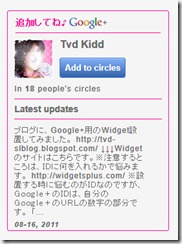
↓ こんな感じのをブログに設置出来ました!^^

Virtual World SL-Diary (@ Tvd) - Mozilla Firefox 20110817 04542.bmp


※私が経験した不具合として、コード生成する時の「Get code」ボタンがWebブラウザーの「Google Chrome」を使った時に表示されませんでした。


ニッセン

ニッセン